Domain manager-blog.de kaufen?
Wir ziehen mit dem Projekt
manager-blog.de um.
Sind Sie am Kauf der Domain
manager-blog.de interessiert?
domain@kv-gmbh.de · 0541-91531010
Domain manager-blog.de kaufen?
Was ist der Remote Zugriff?
Der Remote Zugriff bezieht sich auf die Möglichkeit, von einem entfernten Standort aus auf ein Computersystem oder Netzwerk zuzugreifen. Dies kann über das Internet oder ein anderes Netzwerk erfolgen. Durch den Remote Zugriff können Benutzer Dateien abrufen, Programme ausführen, Einstellungen ändern und andere Aktionen durchführen, als wären sie physisch vor Ort. Dies ermöglicht es Benutzern, flexibler zu arbeiten und auf ihre Daten und Anwendungen zuzugreifen, unabhängig von ihrem Standort. Es ist wichtig, dass der Remote Zugriff sicher konfiguriert ist, um unbefugten Zugriff zu verhindern und die Datenintegrität zu gewährleisten. **
Wie aktiviere ich den Remote Zugriff?
Um den Remote Zugriff zu aktivieren, musst du zunächst sicherstellen, dass dein Gerät über eine entsprechende Software oder App verfügt, die Remote-Zugriff ermöglicht. Anschließend musst du die Einstellungen für den Remote-Zugriff konfigurieren, indem du beispielsweise eine Verbindung über das Internet herstellst und entsprechende Zugriffsrechte festlegst. Es ist wichtig, dass du auch die Sicherheitseinstellungen überprüfst, um unerwünschte Zugriffe zu verhindern. Nachdem du alle Einstellungen vorgenommen hast, kannst du den Remote-Zugriff aktivieren und von einem anderen Gerät aus auf dein Gerät zugreifen. Denke daran, dass der Remote-Zugriff je nach Gerät und Software unterschiedlich sein kann, daher ist es ratsam, die Anleitung deines Geräts oder der entsprechenden Software zu konsultieren. **

Ähnliche Suchbegriffe für Remote-Zugriff
Top-Angebote
Produkte zum Begriff Remote-Zugriff:
-
CyberPower RMCARD400 - remote management adapterCyberPower RMCARD400 Remote Management Card, eine optionale SNMP/HTTP-Netzwerk-Erweiterung für kompatible CyberPower USV-Geräte. Wird in den Netzwerk-Steckplatz der USV eingesetzt, um Remote-Überwachung, -Steuerung sowie geplantes Herunterfahren/Starten/Neustarten über Webbrowser, Netzwerk-Management-System oder Kommandozeilenoberfläche zu ermöglichen. Typ: Remote Management Card (SNMP/HTTP) Konnektivität: RJ45 (Netzwerk), RJ45 (für Environmental Sensor) Datenverbindung: Ethernet 1000Base-T / 100Base-TX / 10Base-T Installation: Plug-and-play, hot-swappable Remote-Management: Webbrowser, Command Line Interface (SSH/Telnet), Network Management System (NMS) Lokales Management: Weboberfläche, Command Line Interface Protokolle: IPv4/v6, SNMPv1/v3, HTTP/HTTPS, TCP/IP, UDP, DHCP, NTP, DNS, SMTP/SMTPS, SSH, SSL, TLS, Telnet, FTP, SCP, Syslog Authentifizierung: RADIUS, LDAP, LDAPS, Windows AD, IEEE 802.1x Ereignisbenachrichtigungen: E-Mail, SNMP-Traps, Syslog, SMS Software: PowerPanel Business (klein-mittlerer Umfang) oder PowerPanel Enterprise (großer Umfang) Firmware: Vom Benutzer aktualisierbar Sprachen: Englisch, Französisch, Deutsch, Spanisch, Chinesisch (Traditionell/Vereinfacht) Unterstützung für Environmental Sensor: Ja Farbe: Blau Abmessungen: 54 x 36.1 x 76.5mm Gewicht: 48g Betriebstemperatur: 0-40°C Betriebsfeuchtigkeit: 0-90% nicht kondensierend Zertifizierungen: CE, FCC Class A, RoHS-konform Lieferumfang: RMCARD400, Kurzanleitung, Ersatz-Jumper, serielles Kabel In den Erweiterungssteckplatz einer kompatiblen USV eingesetzt, ergänzt diese Karte vollständiges SNMP/HTTP-Netzwerkmanagement, sodass Administratoren die USV aus der Ferne überwachen und steuern sowie Herunterfahren, Starten und Neustarts planen können. Automatische Benachrichtigungen per E-Mail, SNMP-Trap, Syslog und SMS informieren Administratoren über Stromereignisse, während die hot-swappable Installation bedeutet, dass sie ohne Abschalten der angeschlossenen Geräte eingebaut werden kann.185,01 €*Versand: 5,99 €Sichere Weiterleitung zum Anbieter
-
Zierlein, Konstantin: Der Business English Guide - Englisch lernen für Erwachsene: In 11 Kapiteln zur sicheren und selbstbewussten Kommunikation für mehr Erfolg im Beruf - inkl. Vokabellisten, Workbook & Audio DateienDer Business English Guide - Englisch lernen für Erwachsene: In 11 Kapiteln zur sicheren und selbstbewussten Kommunikation für mehr Erfolg im Beruf - inkl. Vokabellisten, Workbook & Audio Dateien , Business English: Einfach, effektiv und systematisch Englischkenntnisse ausbauen und kompetent Bewerbungen, Smalltalk, Präsentationen und mehr im Geschäftsalltag meistern Der Anruf aus dem Ausland, eine Anfrage auf Englisch oder das nächste Bewerbungsgespräch, bei dem internationale Kompetenz gefragt ist: Wer heute Karriere machen will, kommt um souveräne Englischfähigkeiten nicht herum. Wenn Fremdsprachenunterricht aber leider nicht so Ihr Ding war, keine Sorge: Denn mit diesem Buch polieren Sie Ihr Englisch im Nu auf Hochglanz! Firmen haben Filialen im Ausland, Kooperationen quer über die Kontinente sind Regel statt Ausnahme und qualifizierte Mitarbeiter kommen längst aus aller Welt: Ohne flüssiges Englisch läuft in der modernen Arbeitswelt gar nichts. Für viele eine Herausforderung, doch zum Glück lässt sich hier schnell Abhilfe schaffen. Dieses Buch führt Sie zunächst kompakt und leicht verständlich durch die Grundlagen im Grammatikdschungel und widmet sich anschließend in einzelnen Kapiteln Schwerpunkten wie Wortschatz für bestimmte Businessthemen, Bewerbungsgespräche, Schriftverkehr, Präsentationen und vieles mehr. Mit zahlreichen Übungen samt Lösungsteil wenden Sie neues Wissen sofort praktisch an und festigen das Gelernte gezielt, effektiv und langfristig. Der Einstieg fällt Ihnen schwer? Keine Sorge! Dieses Buch holt Sie genau da ab, wo Sie stehen, und führt Sie Schritt für Schritt, systematisch und praxisnah an zeitgemäße Business-Englischfähigkeiten heran. Grundlagen leicht gemacht: Englisch to go, Basisgrammatik, Grundlagen in Wortschatz, Ausdruck und Redewendungen sowie das Rüstzeug für einfache Gesprächssituationen wie Terminvereinbarung, Telefongespräch oder Vorstellung legen den Grundstein für Ihre weiteren Sprachstudien. Aufbau-Wissen: Mit spezifischen Wortschatzfeldern zu Themen wie Marketing, Buchführung, Personalmanagement und mehr sowie gängigen Kommunikationsaufgaben wie Smalltalk, Brief- und Mailverkehr machen Sie sich fit für den Geschäftsalltag. Advanced Level: Meistern Sie mit Fortgeschrittenen-Lektionen souverän Bewerbungsverfahren, Vorstellungsgespräche oder geschäftliche Präsentationen und bewegen Sie sich sicher auf internationalem Business-Parkett. Praxis satt: Mit zahlreichen perfekt auf die jeweiligen Lerninhalte zugeschnittenen Übungen mit Lösungen wenden Sie Gelerntes an, vertiefen Ihre Fähigkeiten und werden zum routinierten Englischsprecher. Dieses Praxisbuch macht mühelose Verständigung zum Kinderspiel und eröffnet Ihnen die weite Welt internationaler Karriereoptionen. Ob Sie Ihr Wirtschaftsstudium optimal begleiten, Führungsaufgaben kompetenter wahrnehmen oder einfach grundsätzlich Ihre Aufstiegschancen verbessern wollen - flüssiges Englisch ist Ihr nächster Schritt auf dem Weg zum Erfolg. , Sonstige > Druckluftwerkzeuge , Erscheinungsjahr: 20241207, Autoren: Zierlein, Konstantin, Seitenzahl/Blattzahl: 172, Themenüberschrift: BUSINESS & ECONOMICS / General, Keyword: business englisch; business englisch buch; business englisch kurs; business english; business english for beginners; bücher englisch business; englisch business buch; englisch lernen business; vokabeln englisch business, Fachschema: Fremdsprachenunterricht~Wirtschaft~Wirtschaft / Allgemeines, Einführung, Lexikon, Fachkategorie: Fremdsprachenerwerb: Lesekompetenz~Fremdsprachenerwerb: schriftlicher Ausdruck~Wirtschaftswissenschaft~Betriebswirtschaft und Management~Literaturwissenschaft, allgemein, Warengruppe: TB/Sprachwissenschaft/Allg. u. vergl. Sprachwiss., UNSPSC: 49019900, Warenverzeichnis für die Außenhandelsstatistik: 49019900, Länge: 210, Breite: 150, Höhe: 12, Gewicht: 400, Produktform: Kartoniert, Genre: Geisteswissenschaften/Kunst/Musik,19,90 €*Versand: 0,00 €Sichere Weiterleitung zum Anbieter
-
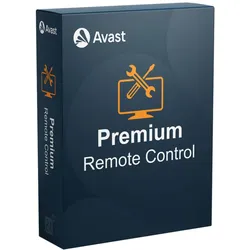
Avast Business Premium Remote ControlFernzugriff auf Geräte, Dateien und Anwendungen, effiziente IT-Unterstützung Avast Business Premium Remote Control ermöglicht es Ihnen, schnell und sicher eine Remote-Verbindung zu jedem Gerät eines Benutzers herzustellen, von überall und zu jeder Zeit, um auf Dateien und Anwendungen zuzugreifen und Probleme zu beheben. Dies erhöht die Effizienz des IT-Supports, senkt die Kosten und ermöglicht einen schnellen und zuverlässigen Fernsupport für maximale Benutzerzufriedenheit. Es ist in die Business Hub Plattform integriert und verwendet denselben Avast-Agenten, sodass keine neue Software installiert werden muss. Warum Avast Business Premium Remote Control? Mehr Effizienz Bearbeiten Sie die täglichen IT-Support-Anfragen Ihrer Benutzer effizient über Remote-Zugriff. Geringere Kosten Sparen Sie Zeit, Mühe und Geld, indem Sie eine sofortige Remote-Verbindung erhalten. Maximale Zufriedenheit Bieten Sie Ihren Benutzern schnellen und zuverlässigen Fernsupport. Zentrale Verwaltung Integriert in die Business Hub Plattform und verwendet denselben Avast-Agenten. Sie müssen keine neue Software installieren. Wählen Sie ein Abonnement, das den Bedürfnissen Ihres Unternehmens entspricht Premium Remote Control Premium Remote Control Unbegrenzt Anzahl der Sitzungen pro Monat Unbegrenzt Unbegrenzt Sitzungsdauer in Minuten Unbegrenzt Unbegrenzt Anzahl gleichzeitiger Sitzungen Eine Sitzung gleichzeitig Unbegrenzt Anzahl der Admins Unbegrenzt Unbegrenzt Wie funktioniert es? 1. Verbindung herstellen: Nutzen Sie den Business Hub, um eine schnelle Verbindung mit Windows- und Mac-Geräten überall dort herzustellen, wo eine Internetverbindung verfügbar ist. 2. Probleme beheben: Helfen Sie Ihren Benutzern mit vielfältigen Tools und einem Viewer schnell und effizient, Probleme in Echtzeit zu beheben. 3. Audit: Sehen Sie sich Audit-Informationen an, um herauszufinden, welcher Administrator sich mit welchem Gerät verbunden hat, wie lange die Sitzung gedauert hat und welche Sitzungsnotizen gemacht wurden. Funktionen Fernverwaltung Etablieren Sie eine Remote-Verbindung zu Windows- und Mac OS X-Computern, um neue Software zu installieren, Probleme zu beheben, Benutzer zu wechseln und mehr. Dateiübertragung Versenden Sie Protokolldateien und übertragen Sie Software-Updates, um Fehler schnell und effizient zu beheben. Chat Nutzen Sie unsere Chat-Funktion, um mit Ihren Kunden in Kontakt zu bleiben, während Sie ihre Probleme lösen. Sitzungsaufzeichnung Zeichnen Sie Sitzungen auf, um sie später zu überprüfen oder für Trainingszwecke zu nutzen. Systeminformationen Erhalten Sie wichtige Informationen zur Hardware und Software des Remote-Systems, wie z.B. CPU, IP-Adresse, Speicher und Datenlaufwerke. Robuste Sicherheit Ihre Remote-Verbindungen bleiben durch End-to-End-Verschlüsselung geschützt. Berichte Erhalten Sie Sitzungs- und Audit-Protokollberichte, um zu erfahren, welcher Administrator sich wann und wie lange mit welchem Gerät verbunden hat. Tastaturanpassung Passen Sie das Tastaturlayout an das des Hosts an oder umgekehrt. Neustart und Fortsetzung Starten Sie die Viewer-Verbindung mit dem Gerät neu oder setzen Sie sie fort. Sitzung anhalten Halten Sie eine aktive Verbindung mit einem Gerät an und setzen Sie sie später fort. Mehrere Monitore Wechseln Sie zwischen verschiedenen Monitoren eines Geräts. Sitzungsnotizen Fügen Sie während und nach der Sitzung Notizen hinzu. Informationen Erhalten Sie wichtige Informationen über verbundene Geräte wie CPU, IP-Adressen, Arbeitsspeicher und Datenlaufwerke. Bereichsauswahl Zeigen Sie nur einen bestimmten Teil des Desktops eines Geräts an. Bildschirmfreigabe Teilen Sie Ihren Bildschirm, damit der Benutzer den Bildschirm des Administrators sehen kann. Whiteboard Zeichnen Sie auf dem Bildschirm der angeschlossenen Geräte, um Formen und Beschriftungen hinzuzufügen. Leerer Bildschirm Blenden Sie den Bildschirm des verbundenen Geräts aus, damit der Endnutzer nichts sehen kann. Screenshots Erstellen Sie Screenshots des Bildschirms des verbundenen Geräts. Kopieren / Einfügen auf einem Remote-Computer Kopieren Sie Inhalte von Ihrem Gerät und fügen Sie sie auf dem Endgerät ein. Dateien Übertragen Sie Dateien zwischen zwei Geräten und halten Sie die Übertragung bei Bedarf an, um sie später fortzusetzen. Video- und Sprach-Chat Bleiben Sie mit dem Benutzer in Kontakt, während Sie seine Probleme beheben. Qualität Ändern Sie die Qualität und Auflösung des Viewers. Tools Verwenden Sie Schnellbefehle wie STRG+ENTF.395,95 €*Versand: 0,00 €Sichere Weiterleitung zum Anbieter
-
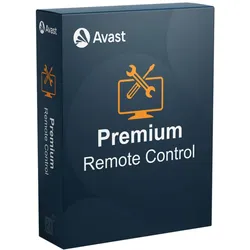
Avast Business Premium Remote ControlFernzugriff auf Geräte, Dateien und Anwendungen, effiziente IT-Unterstützung Avast Business Premium Remote Control ermöglicht es Ihnen, schnell und sicher eine Remote-Verbindung zu jedem Gerät eines Benutzers herzustellen, von überall und zu jeder Zeit, um auf Dateien und Anwendungen zuzugreifen und Probleme zu beheben. Dies erhöht die Effizienz des IT-Supports, senkt die Kosten und ermöglicht einen schnellen und zuverlässigen Fernsupport für maximale Benutzerzufriedenheit. Es ist in die Business Hub Plattform integriert und verwendet denselben Avast-Agenten, sodass keine neue Software installiert werden muss. Warum Avast Business Premium Remote Control? Mehr Effizienz Bearbeiten Sie die täglichen IT-Support-Anfragen Ihrer Benutzer effizient über Remote-Zugriff. Geringere Kosten Sparen Sie Zeit, Mühe und Geld, indem Sie eine sofortige Remote-Verbindung erhalten. Maximale Zufriedenheit Bieten Sie Ihren Benutzern schnellen und zuverlässigen Fernsupport. Zentrale Verwaltung Integriert in die Business Hub Plattform und verwendet denselben Avast-Agenten. Sie müssen keine neue Software installieren. Wählen Sie ein Abonnement, das den Bedürfnissen Ihres Unternehmens entspricht Premium Remote Control Premium Remote Control Unbegrenzt Anzahl der Sitzungen pro Monat Unbegrenzt Unbegrenzt Sitzungsdauer in Minuten Unbegrenzt Unbegrenzt Anzahl gleichzeitiger Sitzungen Eine Sitzung gleichzeitig Unbegrenzt Anzahl der Admins Unbegrenzt Unbegrenzt Wie funktioniert es? 1. Verbindung herstellen: Nutzen Sie den Business Hub, um eine schnelle Verbindung mit Windows- und Mac-Geräten überall dort herzustellen, wo eine Internetverbindung verfügbar ist. 2. Probleme beheben: Helfen Sie Ihren Benutzern mit vielfältigen Tools und einem Viewer schnell und effizient, Probleme in Echtzeit zu beheben. 3. Audit: Sehen Sie sich Audit-Informationen an, um herauszufinden, welcher Administrator sich mit welchem Gerät verbunden hat, wie lange die Sitzung gedauert hat und welche Sitzungsnotizen gemacht wurden. Funktionen Fernverwaltung Etablieren Sie eine Remote-Verbindung zu Windows- und Mac OS X-Computern, um neue Software zu installieren, Probleme zu beheben, Benutzer zu wechseln und mehr. Dateiübertragung Versenden Sie Protokolldateien und übertragen Sie Software-Updates, um Fehler schnell und effizient zu beheben. Chat Nutzen Sie unsere Chat-Funktion, um mit Ihren Kunden in Kontakt zu bleiben, während Sie ihre Probleme lösen. Sitzungsaufzeichnung Zeichnen Sie Sitzungen auf, um sie später zu überprüfen oder für Trainingszwecke zu nutzen. Systeminformationen Erhalten Sie wichtige Informationen zur Hardware und Software des Remote-Systems, wie z.B. CPU, IP-Adresse, Speicher und Datenlaufwerke. Robuste Sicherheit Ihre Remote-Verbindungen bleiben durch End-to-End-Verschlüsselung geschützt. Berichte Erhalten Sie Sitzungs- und Audit-Protokollberichte, um zu erfahren, welcher Administrator sich wann und wie lange mit welchem Gerät verbunden hat. Tastaturanpassung Passen Sie das Tastaturlayout an das des Hosts an oder umgekehrt. Neustart und Fortsetzung Starten Sie die Viewer-Verbindung mit dem Gerät neu oder setzen Sie sie fort. Sitzung anhalten Halten Sie eine aktive Verbindung mit einem Gerät an und setzen Sie sie später fort. Mehrere Monitore Wechseln Sie zwischen verschiedenen Monitoren eines Geräts. Sitzungsnotizen Fügen Sie während und nach der Sitzung Notizen hinzu. Informationen Erhalten Sie wichtige Informationen über verbundene Geräte wie CPU, IP-Adressen, Arbeitsspeicher und Datenlaufwerke. Bereichsauswahl Zeigen Sie nur einen bestimmten Teil des Desktops eines Geräts an. Bildschirmfreigabe Teilen Sie Ihren Bildschirm, damit der Benutzer den Bildschirm des Administrators sehen kann. Whiteboard Zeichnen Sie auf dem Bildschirm der angeschlossenen Geräte, um Formen und Beschriftungen hinzuzufügen. Leerer Bildschirm Blenden Sie den Bildschirm des verbundenen Geräts aus, damit der Endnutzer nichts sehen kann. Screenshots Erstellen Sie Screenshots des Bildschirms des verbundenen Geräts. Kopieren / Einfügen auf einem Remote-Computer Kopieren Sie Inhalte von Ihrem Gerät und fügen Sie sie auf dem Endgerät ein. Dateien Übertragen Sie Dateien zwischen zwei Geräten und halten Sie die Übertragung bei Bedarf an, um sie später fortzusetzen. Video- und Sprach-Chat Bleiben Sie mit dem Benutzer in Kontakt, während Sie seine Probleme beheben. Qualität Ändern Sie die Qualität und Auflösung des Viewers. Tools Verwenden Sie Schnellbefehle wie STRG+ENTF.964,95 €*Versand: 0,00 €Sichere Weiterleitung zum Anbieter




-
Warum klappt der Remote-Zugriff auf Cassandra nicht?
Es gibt mehrere mögliche Gründe, warum der Remote-Zugriff auf Cassandra nicht funktioniert. Eine mögliche Ursache könnte sein, dass die Firewall-Einstellungen auf dem Server den Zugriff blockieren. Eine weitere Möglichkeit ist, dass die Konfiguration von Cassandra nicht korrekt ist und den Remote-Zugriff nicht erlaubt. Es könnte auch sein, dass die Netzwerkeinstellungen nicht richtig konfiguriert sind und keine Verbindung zum Cassandra-Server hergestellt werden kann. **
-
Welche Software eignet sich für den Remote-Zugriff?
Es gibt verschiedene Softwarelösungen für den Remote-Zugriff, je nach den spezifischen Anforderungen und Bedürfnissen. Einige beliebte Optionen sind TeamViewer, AnyDesk und Remote Desktop von Microsoft. Diese Programme ermöglichen es Benutzern, von einem entfernten Standort aus auf einen anderen Computer zuzugreifen und diesen zu steuern. Es ist wichtig, die Sicherheitsfunktionen und die Kompatibilität mit den verwendeten Betriebssystemen zu berücksichtigen, um die beste Software für den Remote-Zugriff auszuwählen. **
-
Hat jemand Erfahrung mit dem Remote-Zugriff von AnyDesk?
Ja, viele Menschen haben Erfahrung mit dem Remote-Zugriff von AnyDesk. AnyDesk ist eine beliebte Software, die es Benutzern ermöglicht, auf entfernte Computer zuzugreifen und diese zu steuern. Die meisten Benutzer finden die Software einfach zu bedienen und schätzen die schnelle und zuverlässige Verbindung, die sie bietet. **
-
Wie kann ich als PC-Administrator über Remote-Zugriff arbeiten?
Um als PC-Administrator über Remote-Zugriff zu arbeiten, benötigst du eine Remote-Desktop-Software wie z.B. TeamViewer oder Windows Remote Desktop. Installiere die Software sowohl auf deinem PC als auch auf dem Ziel-PC, auf den du zugreifen möchtest. Stelle sicher, dass beide PCs eine stabile Internetverbindung haben und gib die entsprechenden Zugangsdaten ein, um eine Verbindung herzustellen. Sobald die Verbindung hergestellt ist, kannst du den Ziel-PC fernsteuern und als Administrator arbeiten. **
Wie kann Remote-Zugriff auf ein Netzwerk sicher eingerichtet werden?
1. Verwendung von sicheren VPN-Verbindungen für den Remote-Zugriff. 2. Implementierung von Multi-Faktor-Authentifizierung für zusätzliche Sicherheit. 3. Regelmäßige Überwachung und Aktualisierung von Sicherheitsrichtlinien und -maßnahmen. **
Wie kann man sicheren und effizienten Remote-Zugriff auf Unternehmensdaten gewährleisten? Was sind die besten Methoden für den sicheren Remote-Zugriff auf das firmeninterne Netzwerk?
1. Verwendung von VPN-Verbindungen, um eine sichere und verschlüsselte Verbindung zum Unternehmensnetzwerk herzustellen. 2. Implementierung von Multi-Faktor-Authentifizierung, um die Zugriffssicherheit zu erhöhen. 3. Regelmäßige Schulungen der Mitarbeiter über sichere Remote-Arbeitspraktiken und die Verwendung von sicheren Passwörtern. **
Top-Angebote
Produkte zum Begriff Remote-Zugriff:
-
Samsung MagicINFO Hosting Remote ManagementLizenz bietet zentrale Fernverwaltung für Samsung Digital Signage und ermöglicht die Fernüberwachung von Geräten mit 24/7 NOC-Bundling. Samsung MagicINFO Hosting Remote Management ist eine Netzwerksoftware-Fernverwaltungslizenz, die Vor-Ort-Besuche und Serviceeinsätze eliminieren soll, indem sie zentralen Remote-Service und Monitoring bereitstellt, mit Plattform-Synchronisierung mit Ihrem Unternehmens-CRM für einen vollständigen Überblick über Hardware und Bildschirminhalte. Produkttyp: Lizenz Kategorie: Netzwerksoftware - System- und Fernadministration Bundling: 24/7 NOC Lizenzierung: 1 Lizenz Zentraler Remote-Service zur Geräteüberwachung Synchronisiert mit dem Unternehmens-CRM für Hardware- und Inhaltsübersicht Unterstützt effiziente Abläufe, indem Signage-Hardware und angezeigte Inhalte von einer zentralen Lösung aus sichtbar und verwaltbar bleiben.221,22 €*Versand: 5,99 €Sichere Weiterleitung zum Anbieter
-
CyberPower RMCARD205 - Remote Management CardCyberPower RMCARD205 ist eine optionale Fernmanagement-Karte für bestimmte CyberPower-USV-Serien und ermöglicht netzwerkbasierte Überwachung und Steuerung. Plug-and-play-Installation: Wird in den SNMP/HTTP-Netzwerksteckplatz der USV eingesetzt für eine einfache Bereitstellung und schnellere Einrichtung. Flexible Fernverwaltung: USV-Geräte über Standard-Webbrowser, Netzwerkmanagementsysteme (NMS) oder eine Kommandozeilenschnittstelle via SSH und Telnet überwachen und steuern. Geplante Stromvorgänge: USV-Abschaltung, Start und Neustart aus der Ferne planen, um geplante Wartung und Betriebskontinuität zu unterstützen. Breite Protokollunterstützung: Funktioniert mit IPv4/v6, SNMPv1/v3, HTTP/HTTPs, Syslog, Modbus TCP und mehr zur Integration in unterschiedliche Netzwerkumgebungen. Sichere Authentifizierungsoptionen: Unterstützt RADIUS, LDAP, LDAPS und Windows AD, um den Zugriff an Organisationsrichtlinien auszurichten. Automatische Ereignisbenachrichtigungen und Protokollierung: Sendet Warnungen per E-Mail, SNMP-Traps und SMS, während die Ereignisprotokollierung die USV-Betriebshistorie für eine einfachere Fehlerbehebung nachverfolgt. Hot-Swap-Fähigkeit: Ermöglicht Installation oder Austausch vor Ort, während das System für angeschlossene Geräte eingeschaltet bleibt. Bereit für Umweltsensor: Enthält einen dedizierten RJ45-Port und unterstützt ENVIROSENSOR für zusätzliche Überwachungsmöglichkeiten. Für Backoffices, Serverräume und Rechenzentren entwickelt, hilft die RMCARD205, das USV-Management zu zentralisieren und die Transparenz über Stromereignisse in Ihrem Netzwerk zu verbessern.115,77 €*Versand: 5,99 €Sichere Weiterleitung zum Anbieter
-
CyberPower RMCARD400 - remote management adapterCyberPower RMCARD400 Remote Management Card, eine optionale SNMP/HTTP-Netzwerk-Erweiterung für kompatible CyberPower USV-Geräte. Wird in den Netzwerk-Steckplatz der USV eingesetzt, um Remote-Überwachung, -Steuerung sowie geplantes Herunterfahren/Starten/Neustarten über Webbrowser, Netzwerk-Management-System oder Kommandozeilenoberfläche zu ermöglichen. Typ: Remote Management Card (SNMP/HTTP) Konnektivität: RJ45 (Netzwerk), RJ45 (für Environmental Sensor) Datenverbindung: Ethernet 1000Base-T / 100Base-TX / 10Base-T Installation: Plug-and-play, hot-swappable Remote-Management: Webbrowser, Command Line Interface (SSH/Telnet), Network Management System (NMS) Lokales Management: Weboberfläche, Command Line Interface Protokolle: IPv4/v6, SNMPv1/v3, HTTP/HTTPS, TCP/IP, UDP, DHCP, NTP, DNS, SMTP/SMTPS, SSH, SSL, TLS, Telnet, FTP, SCP, Syslog Authentifizierung: RADIUS, LDAP, LDAPS, Windows AD, IEEE 802.1x Ereignisbenachrichtigungen: E-Mail, SNMP-Traps, Syslog, SMS Software: PowerPanel Business (klein-mittlerer Umfang) oder PowerPanel Enterprise (großer Umfang) Firmware: Vom Benutzer aktualisierbar Sprachen: Englisch, Französisch, Deutsch, Spanisch, Chinesisch (Traditionell/Vereinfacht) Unterstützung für Environmental Sensor: Ja Farbe: Blau Abmessungen: 54 x 36.1 x 76.5mm Gewicht: 48g Betriebstemperatur: 0-40°C Betriebsfeuchtigkeit: 0-90% nicht kondensierend Zertifizierungen: CE, FCC Class A, RoHS-konform Lieferumfang: RMCARD400, Kurzanleitung, Ersatz-Jumper, serielles Kabel In den Erweiterungssteckplatz einer kompatiblen USV eingesetzt, ergänzt diese Karte vollständiges SNMP/HTTP-Netzwerkmanagement, sodass Administratoren die USV aus der Ferne überwachen und steuern sowie Herunterfahren, Starten und Neustarts planen können. Automatische Benachrichtigungen per E-Mail, SNMP-Trap, Syslog und SMS informieren Administratoren über Stromereignisse, während die hot-swappable Installation bedeutet, dass sie ohne Abschalten der angeschlossenen Geräte eingebaut werden kann.185,01 €*Versand: 5,99 €Sichere Weiterleitung zum Anbieter
-
Zierlein, Konstantin: Der Business English Guide - Englisch lernen für Erwachsene: In 11 Kapiteln zur sicheren und selbstbewussten Kommunikation für mehr Erfolg im Beruf - inkl. Vokabellisten, Workbook & Audio DateienDer Business English Guide - Englisch lernen für Erwachsene: In 11 Kapiteln zur sicheren und selbstbewussten Kommunikation für mehr Erfolg im Beruf - inkl. Vokabellisten, Workbook & Audio Dateien , Business English: Einfach, effektiv und systematisch Englischkenntnisse ausbauen und kompetent Bewerbungen, Smalltalk, Präsentationen und mehr im Geschäftsalltag meistern Der Anruf aus dem Ausland, eine Anfrage auf Englisch oder das nächste Bewerbungsgespräch, bei dem internationale Kompetenz gefragt ist: Wer heute Karriere machen will, kommt um souveräne Englischfähigkeiten nicht herum. Wenn Fremdsprachenunterricht aber leider nicht so Ihr Ding war, keine Sorge: Denn mit diesem Buch polieren Sie Ihr Englisch im Nu auf Hochglanz! Firmen haben Filialen im Ausland, Kooperationen quer über die Kontinente sind Regel statt Ausnahme und qualifizierte Mitarbeiter kommen längst aus aller Welt: Ohne flüssiges Englisch läuft in der modernen Arbeitswelt gar nichts. Für viele eine Herausforderung, doch zum Glück lässt sich hier schnell Abhilfe schaffen. Dieses Buch führt Sie zunächst kompakt und leicht verständlich durch die Grundlagen im Grammatikdschungel und widmet sich anschließend in einzelnen Kapiteln Schwerpunkten wie Wortschatz für bestimmte Businessthemen, Bewerbungsgespräche, Schriftverkehr, Präsentationen und vieles mehr. Mit zahlreichen Übungen samt Lösungsteil wenden Sie neues Wissen sofort praktisch an und festigen das Gelernte gezielt, effektiv und langfristig. Der Einstieg fällt Ihnen schwer? Keine Sorge! Dieses Buch holt Sie genau da ab, wo Sie stehen, und führt Sie Schritt für Schritt, systematisch und praxisnah an zeitgemäße Business-Englischfähigkeiten heran. Grundlagen leicht gemacht: Englisch to go, Basisgrammatik, Grundlagen in Wortschatz, Ausdruck und Redewendungen sowie das Rüstzeug für einfache Gesprächssituationen wie Terminvereinbarung, Telefongespräch oder Vorstellung legen den Grundstein für Ihre weiteren Sprachstudien. Aufbau-Wissen: Mit spezifischen Wortschatzfeldern zu Themen wie Marketing, Buchführung, Personalmanagement und mehr sowie gängigen Kommunikationsaufgaben wie Smalltalk, Brief- und Mailverkehr machen Sie sich fit für den Geschäftsalltag. Advanced Level: Meistern Sie mit Fortgeschrittenen-Lektionen souverän Bewerbungsverfahren, Vorstellungsgespräche oder geschäftliche Präsentationen und bewegen Sie sich sicher auf internationalem Business-Parkett. Praxis satt: Mit zahlreichen perfekt auf die jeweiligen Lerninhalte zugeschnittenen Übungen mit Lösungen wenden Sie Gelerntes an, vertiefen Ihre Fähigkeiten und werden zum routinierten Englischsprecher. Dieses Praxisbuch macht mühelose Verständigung zum Kinderspiel und eröffnet Ihnen die weite Welt internationaler Karriereoptionen. Ob Sie Ihr Wirtschaftsstudium optimal begleiten, Führungsaufgaben kompetenter wahrnehmen oder einfach grundsätzlich Ihre Aufstiegschancen verbessern wollen - flüssiges Englisch ist Ihr nächster Schritt auf dem Weg zum Erfolg. , Sonstige > Druckluftwerkzeuge , Erscheinungsjahr: 20241207, Autoren: Zierlein, Konstantin, Seitenzahl/Blattzahl: 172, Themenüberschrift: BUSINESS & ECONOMICS / General, Keyword: business englisch; business englisch buch; business englisch kurs; business english; business english for beginners; bücher englisch business; englisch business buch; englisch lernen business; vokabeln englisch business, Fachschema: Fremdsprachenunterricht~Wirtschaft~Wirtschaft / Allgemeines, Einführung, Lexikon, Fachkategorie: Fremdsprachenerwerb: Lesekompetenz~Fremdsprachenerwerb: schriftlicher Ausdruck~Wirtschaftswissenschaft~Betriebswirtschaft und Management~Literaturwissenschaft, allgemein, Warengruppe: TB/Sprachwissenschaft/Allg. u. vergl. Sprachwiss., UNSPSC: 49019900, Warenverzeichnis für die Außenhandelsstatistik: 49019900, Länge: 210, Breite: 150, Höhe: 12, Gewicht: 400, Produktform: Kartoniert, Genre: Geisteswissenschaften/Kunst/Musik,19,90 €*Versand: 0,00 €Sichere Weiterleitung zum Anbieter
-
Was ist der Remote Zugriff?
Der Remote Zugriff bezieht sich auf die Möglichkeit, von einem entfernten Standort aus auf ein Computersystem oder Netzwerk zuzugreifen. Dies kann über das Internet oder ein anderes Netzwerk erfolgen. Durch den Remote Zugriff können Benutzer Dateien abrufen, Programme ausführen, Einstellungen ändern und andere Aktionen durchführen, als wären sie physisch vor Ort. Dies ermöglicht es Benutzern, flexibler zu arbeiten und auf ihre Daten und Anwendungen zuzugreifen, unabhängig von ihrem Standort. Es ist wichtig, dass der Remote Zugriff sicher konfiguriert ist, um unbefugten Zugriff zu verhindern und die Datenintegrität zu gewährleisten. **
-
Wie aktiviere ich den Remote Zugriff?
Um den Remote Zugriff zu aktivieren, musst du zunächst sicherstellen, dass dein Gerät über eine entsprechende Software oder App verfügt, die Remote-Zugriff ermöglicht. Anschließend musst du die Einstellungen für den Remote-Zugriff konfigurieren, indem du beispielsweise eine Verbindung über das Internet herstellst und entsprechende Zugriffsrechte festlegst. Es ist wichtig, dass du auch die Sicherheitseinstellungen überprüfst, um unerwünschte Zugriffe zu verhindern. Nachdem du alle Einstellungen vorgenommen hast, kannst du den Remote-Zugriff aktivieren und von einem anderen Gerät aus auf dein Gerät zugreifen. Denke daran, dass der Remote-Zugriff je nach Gerät und Software unterschiedlich sein kann, daher ist es ratsam, die Anleitung deines Geräts oder der entsprechenden Software zu konsultieren. **
-
Warum klappt der Remote-Zugriff auf Cassandra nicht?
Es gibt mehrere mögliche Gründe, warum der Remote-Zugriff auf Cassandra nicht funktioniert. Eine mögliche Ursache könnte sein, dass die Firewall-Einstellungen auf dem Server den Zugriff blockieren. Eine weitere Möglichkeit ist, dass die Konfiguration von Cassandra nicht korrekt ist und den Remote-Zugriff nicht erlaubt. Es könnte auch sein, dass die Netzwerkeinstellungen nicht richtig konfiguriert sind und keine Verbindung zum Cassandra-Server hergestellt werden kann. **
-
Welche Software eignet sich für den Remote-Zugriff?
Es gibt verschiedene Softwarelösungen für den Remote-Zugriff, je nach den spezifischen Anforderungen und Bedürfnissen. Einige beliebte Optionen sind TeamViewer, AnyDesk und Remote Desktop von Microsoft. Diese Programme ermöglichen es Benutzern, von einem entfernten Standort aus auf einen anderen Computer zuzugreifen und diesen zu steuern. Es ist wichtig, die Sicherheitsfunktionen und die Kompatibilität mit den verwendeten Betriebssystemen zu berücksichtigen, um die beste Software für den Remote-Zugriff auszuwählen. **
Ähnliche Suchbegriffe für Remote-Zugriff
-
Avast Business Premium Remote ControlFernzugriff auf Geräte, Dateien und Anwendungen, effiziente IT-Unterstützung Avast Business Premium Remote Control ermöglicht es Ihnen, schnell und sicher eine Remote-Verbindung zu jedem Gerät eines Benutzers herzustellen, von überall und zu jeder Zeit, um auf Dateien und Anwendungen zuzugreifen und Probleme zu beheben. Dies erhöht die Effizienz des IT-Supports, senkt die Kosten und ermöglicht einen schnellen und zuverlässigen Fernsupport für maximale Benutzerzufriedenheit. Es ist in die Business Hub Plattform integriert und verwendet denselben Avast-Agenten, sodass keine neue Software installiert werden muss. Warum Avast Business Premium Remote Control? Mehr Effizienz Bearbeiten Sie die täglichen IT-Support-Anfragen Ihrer Benutzer effizient über Remote-Zugriff. Geringere Kosten Sparen Sie Zeit, Mühe und Geld, indem Sie eine sofortige Remote-Verbindung erhalten. Maximale Zufriedenheit Bieten Sie Ihren Benutzern schnellen und zuverlässigen Fernsupport. Zentrale Verwaltung Integriert in die Business Hub Plattform und verwendet denselben Avast-Agenten. Sie müssen keine neue Software installieren. Wählen Sie ein Abonnement, das den Bedürfnissen Ihres Unternehmens entspricht Premium Remote Control Premium Remote Control Unbegrenzt Anzahl der Sitzungen pro Monat Unbegrenzt Unbegrenzt Sitzungsdauer in Minuten Unbegrenzt Unbegrenzt Anzahl gleichzeitiger Sitzungen Eine Sitzung gleichzeitig Unbegrenzt Anzahl der Admins Unbegrenzt Unbegrenzt Wie funktioniert es? 1. Verbindung herstellen: Nutzen Sie den Business Hub, um eine schnelle Verbindung mit Windows- und Mac-Geräten überall dort herzustellen, wo eine Internetverbindung verfügbar ist. 2. Probleme beheben: Helfen Sie Ihren Benutzern mit vielfältigen Tools und einem Viewer schnell und effizient, Probleme in Echtzeit zu beheben. 3. Audit: Sehen Sie sich Audit-Informationen an, um herauszufinden, welcher Administrator sich mit welchem Gerät verbunden hat, wie lange die Sitzung gedauert hat und welche Sitzungsnotizen gemacht wurden. Funktionen Fernverwaltung Etablieren Sie eine Remote-Verbindung zu Windows- und Mac OS X-Computern, um neue Software zu installieren, Probleme zu beheben, Benutzer zu wechseln und mehr. Dateiübertragung Versenden Sie Protokolldateien und übertragen Sie Software-Updates, um Fehler schnell und effizient zu beheben. Chat Nutzen Sie unsere Chat-Funktion, um mit Ihren Kunden in Kontakt zu bleiben, während Sie ihre Probleme lösen. Sitzungsaufzeichnung Zeichnen Sie Sitzungen auf, um sie später zu überprüfen oder für Trainingszwecke zu nutzen. Systeminformationen Erhalten Sie wichtige Informationen zur Hardware und Software des Remote-Systems, wie z.B. CPU, IP-Adresse, Speicher und Datenlaufwerke. Robuste Sicherheit Ihre Remote-Verbindungen bleiben durch End-to-End-Verschlüsselung geschützt. Berichte Erhalten Sie Sitzungs- und Audit-Protokollberichte, um zu erfahren, welcher Administrator sich wann und wie lange mit welchem Gerät verbunden hat. Tastaturanpassung Passen Sie das Tastaturlayout an das des Hosts an oder umgekehrt. Neustart und Fortsetzung Starten Sie die Viewer-Verbindung mit dem Gerät neu oder setzen Sie sie fort. Sitzung anhalten Halten Sie eine aktive Verbindung mit einem Gerät an und setzen Sie sie später fort. Mehrere Monitore Wechseln Sie zwischen verschiedenen Monitoren eines Geräts. Sitzungsnotizen Fügen Sie während und nach der Sitzung Notizen hinzu. Informationen Erhalten Sie wichtige Informationen über verbundene Geräte wie CPU, IP-Adressen, Arbeitsspeicher und Datenlaufwerke. Bereichsauswahl Zeigen Sie nur einen bestimmten Teil des Desktops eines Geräts an. Bildschirmfreigabe Teilen Sie Ihren Bildschirm, damit der Benutzer den Bildschirm des Administrators sehen kann. Whiteboard Zeichnen Sie auf dem Bildschirm der angeschlossenen Geräte, um Formen und Beschriftungen hinzuzufügen. Leerer Bildschirm Blenden Sie den Bildschirm des verbundenen Geräts aus, damit der Endnutzer nichts sehen kann. Screenshots Erstellen Sie Screenshots des Bildschirms des verbundenen Geräts. Kopieren / Einfügen auf einem Remote-Computer Kopieren Sie Inhalte von Ihrem Gerät und fügen Sie sie auf dem Endgerät ein. Dateien Übertragen Sie Dateien zwischen zwei Geräten und halten Sie die Übertragung bei Bedarf an, um sie später fortzusetzen. Video- und Sprach-Chat Bleiben Sie mit dem Benutzer in Kontakt, während Sie seine Probleme beheben. Qualität Ändern Sie die Qualität und Auflösung des Viewers. Tools Verwenden Sie Schnellbefehle wie STRG+ENTF.395,95 €*Versand: 0,00 €Sichere Weiterleitung zum Anbieter
-
Avast Business Premium Remote ControlFernzugriff auf Geräte, Dateien und Anwendungen, effiziente IT-Unterstützung Avast Business Premium Remote Control ermöglicht es Ihnen, schnell und sicher eine Remote-Verbindung zu jedem Gerät eines Benutzers herzustellen, von überall und zu jeder Zeit, um auf Dateien und Anwendungen zuzugreifen und Probleme zu beheben. Dies erhöht die Effizienz des IT-Supports, senkt die Kosten und ermöglicht einen schnellen und zuverlässigen Fernsupport für maximale Benutzerzufriedenheit. Es ist in die Business Hub Plattform integriert und verwendet denselben Avast-Agenten, sodass keine neue Software installiert werden muss. Warum Avast Business Premium Remote Control? Mehr Effizienz Bearbeiten Sie die täglichen IT-Support-Anfragen Ihrer Benutzer effizient über Remote-Zugriff. Geringere Kosten Sparen Sie Zeit, Mühe und Geld, indem Sie eine sofortige Remote-Verbindung erhalten. Maximale Zufriedenheit Bieten Sie Ihren Benutzern schnellen und zuverlässigen Fernsupport. Zentrale Verwaltung Integriert in die Business Hub Plattform und verwendet denselben Avast-Agenten. Sie müssen keine neue Software installieren. Wählen Sie ein Abonnement, das den Bedürfnissen Ihres Unternehmens entspricht Premium Remote Control Premium Remote Control Unbegrenzt Anzahl der Sitzungen pro Monat Unbegrenzt Unbegrenzt Sitzungsdauer in Minuten Unbegrenzt Unbegrenzt Anzahl gleichzeitiger Sitzungen Eine Sitzung gleichzeitig Unbegrenzt Anzahl der Admins Unbegrenzt Unbegrenzt Wie funktioniert es? 1. Verbindung herstellen: Nutzen Sie den Business Hub, um eine schnelle Verbindung mit Windows- und Mac-Geräten überall dort herzustellen, wo eine Internetverbindung verfügbar ist. 2. Probleme beheben: Helfen Sie Ihren Benutzern mit vielfältigen Tools und einem Viewer schnell und effizient, Probleme in Echtzeit zu beheben. 3. Audit: Sehen Sie sich Audit-Informationen an, um herauszufinden, welcher Administrator sich mit welchem Gerät verbunden hat, wie lange die Sitzung gedauert hat und welche Sitzungsnotizen gemacht wurden. Funktionen Fernverwaltung Etablieren Sie eine Remote-Verbindung zu Windows- und Mac OS X-Computern, um neue Software zu installieren, Probleme zu beheben, Benutzer zu wechseln und mehr. Dateiübertragung Versenden Sie Protokolldateien und übertragen Sie Software-Updates, um Fehler schnell und effizient zu beheben. Chat Nutzen Sie unsere Chat-Funktion, um mit Ihren Kunden in Kontakt zu bleiben, während Sie ihre Probleme lösen. Sitzungsaufzeichnung Zeichnen Sie Sitzungen auf, um sie später zu überprüfen oder für Trainingszwecke zu nutzen. Systeminformationen Erhalten Sie wichtige Informationen zur Hardware und Software des Remote-Systems, wie z.B. CPU, IP-Adresse, Speicher und Datenlaufwerke. Robuste Sicherheit Ihre Remote-Verbindungen bleiben durch End-to-End-Verschlüsselung geschützt. Berichte Erhalten Sie Sitzungs- und Audit-Protokollberichte, um zu erfahren, welcher Administrator sich wann und wie lange mit welchem Gerät verbunden hat. Tastaturanpassung Passen Sie das Tastaturlayout an das des Hosts an oder umgekehrt. Neustart und Fortsetzung Starten Sie die Viewer-Verbindung mit dem Gerät neu oder setzen Sie sie fort. Sitzung anhalten Halten Sie eine aktive Verbindung mit einem Gerät an und setzen Sie sie später fort. Mehrere Monitore Wechseln Sie zwischen verschiedenen Monitoren eines Geräts. Sitzungsnotizen Fügen Sie während und nach der Sitzung Notizen hinzu. Informationen Erhalten Sie wichtige Informationen über verbundene Geräte wie CPU, IP-Adressen, Arbeitsspeicher und Datenlaufwerke. Bereichsauswahl Zeigen Sie nur einen bestimmten Teil des Desktops eines Geräts an. Bildschirmfreigabe Teilen Sie Ihren Bildschirm, damit der Benutzer den Bildschirm des Administrators sehen kann. Whiteboard Zeichnen Sie auf dem Bildschirm der angeschlossenen Geräte, um Formen und Beschriftungen hinzuzufügen. Leerer Bildschirm Blenden Sie den Bildschirm des verbundenen Geräts aus, damit der Endnutzer nichts sehen kann. Screenshots Erstellen Sie Screenshots des Bildschirms des verbundenen Geräts. Kopieren / Einfügen auf einem Remote-Computer Kopieren Sie Inhalte von Ihrem Gerät und fügen Sie sie auf dem Endgerät ein. Dateien Übertragen Sie Dateien zwischen zwei Geräten und halten Sie die Übertragung bei Bedarf an, um sie später fortzusetzen. Video- und Sprach-Chat Bleiben Sie mit dem Benutzer in Kontakt, während Sie seine Probleme beheben. Qualität Ändern Sie die Qualität und Auflösung des Viewers. Tools Verwenden Sie Schnellbefehle wie STRG+ENTF.964,95 €*Versand: 0,00 €Sichere Weiterleitung zum Anbieter
-
Avast Business Premium Remote ControlFernzugriff auf Geräte, Dateien und Anwendungen, effiziente IT-Unterstützung Avast Business Premium Remote Control ermöglicht es Ihnen, schnell und sicher eine Remote-Verbindung zu jedem Gerät eines Benutzers herzustellen, von überall und zu jeder Zeit, um auf Dateien und Anwendungen zuzugreifen und Probleme zu beheben. Dies erhöht die Effizienz des IT-Supports, senkt die Kosten und ermöglicht einen schnellen und zuverlässigen Fernsupport für maximale Benutzerzufriedenheit. Es ist in die Business Hub Plattform integriert und verwendet denselben Avast-Agenten, sodass keine neue Software installiert werden muss. Warum Avast Business Premium Remote Control? Mehr Effizienz Bearbeiten Sie die täglichen IT-Support-Anfragen Ihrer Benutzer effizient über Remote-Zugriff. Geringere Kosten Sparen Sie Zeit, Mühe und Geld, indem Sie eine sofortige Remote-Verbindung erhalten. Maximale Zufriedenheit Bieten Sie Ihren Benutzern schnellen und zuverlässigen Fernsupport. Zentrale Verwaltung Integriert in die Business Hub Plattform und verwendet denselben Avast-Agenten. Sie müssen keine neue Software installieren. Wählen Sie ein Abonnement, das den Bedürfnissen Ihres Unternehmens entspricht Premium Remote Control Premium Remote Control Unbegrenzt Anzahl der Sitzungen pro Monat Unbegrenzt Unbegrenzt Sitzungsdauer in Minuten Unbegrenzt Unbegrenzt Anzahl gleichzeitiger Sitzungen Eine Sitzung gleichzeitig Unbegrenzt Anzahl der Admins Unbegrenzt Unbegrenzt Wie funktioniert es? 1. Verbindung herstellen: Nutzen Sie den Business Hub, um eine schnelle Verbindung mit Windows- und Mac-Geräten überall dort herzustellen, wo eine Internetverbindung verfügbar ist. 2. Probleme beheben: Helfen Sie Ihren Benutzern mit vielfältigen Tools und einem Viewer schnell und effizient, Probleme in Echtzeit zu beheben. 3. Audit: Sehen Sie sich Audit-Informationen an, um herauszufinden, welcher Administrator sich mit welchem Gerät verbunden hat, wie lange die Sitzung gedauert hat und welche Sitzungsnotizen gemacht wurden. Funktionen Fernverwaltung Etablieren Sie eine Remote-Verbindung zu Windows- und Mac OS X-Computern, um neue Software zu installieren, Probleme zu beheben, Benutzer zu wechseln und mehr. Dateiübertragung Versenden Sie Protokolldateien und übertragen Sie Software-Updates, um Fehler schnell und effizient zu beheben. Chat Nutzen Sie unsere Chat-Funktion, um mit Ihren Kunden in Kontakt zu bleiben, während Sie ihre Probleme lösen. Sitzungsaufzeichnung Zeichnen Sie Sitzungen auf, um sie später zu überprüfen oder für Trainingszwecke zu nutzen. Systeminformationen Erhalten Sie wichtige Informationen zur Hardware und Software des Remote-Systems, wie z.B. CPU, IP-Adresse, Speicher und Datenlaufwerke. Robuste Sicherheit Ihre Remote-Verbindungen bleiben durch End-to-End-Verschlüsselung geschützt. Berichte Erhalten Sie Sitzungs- und Audit-Protokollberichte, um zu erfahren, welcher Administrator sich wann und wie lange mit welchem Gerät verbunden hat. Tastaturanpassung Passen Sie das Tastaturlayout an das des Hosts an oder umgekehrt. Neustart und Fortsetzung Starten Sie die Viewer-Verbindung mit dem Gerät neu oder setzen Sie sie fort. Sitzung anhalten Halten Sie eine aktive Verbindung mit einem Gerät an und setzen Sie sie später fort. Mehrere Monitore Wechseln Sie zwischen verschiedenen Monitoren eines Geräts. Sitzungsnotizen Fügen Sie während und nach der Sitzung Notizen hinzu. Informationen Erhalten Sie wichtige Informationen über verbundene Geräte wie CPU, IP-Adressen, Arbeitsspeicher und Datenlaufwerke. Bereichsauswahl Zeigen Sie nur einen bestimmten Teil des Desktops eines Geräts an. Bildschirmfreigabe Teilen Sie Ihren Bildschirm, damit der Benutzer den Bildschirm des Administrators sehen kann. Whiteboard Zeichnen Sie auf dem Bildschirm der angeschlossenen Geräte, um Formen und Beschriftungen hinzuzufügen. Leerer Bildschirm Blenden Sie den Bildschirm des verbundenen Geräts aus, damit der Endnutzer nichts sehen kann. Screenshots Erstellen Sie Screenshots des Bildschirms des verbundenen Geräts. Kopieren / Einfügen auf einem Remote-Computer Kopieren Sie Inhalte von Ihrem Gerät und fügen Sie sie auf dem Endgerät ein. Dateien Übertragen Sie Dateien zwischen zwei Geräten und halten Sie die Übertragung bei Bedarf an, um sie später fortzusetzen. Video- und Sprach-Chat Bleiben Sie mit dem Benutzer in Kontakt, während Sie seine Probleme beheben. Qualität Ändern Sie die Qualität und Auflösung des Viewers. Tools Verwenden Sie Schnellbefehle wie STRG+ENTF.4803,95 €*Versand: 0,00 €Sichere Weiterleitung zum Anbieter
-
Avast Business Premium Remote ControlFernzugriff auf Geräte, Dateien und Anwendungen, effiziente IT-Unterstützung Avast Business Premium Remote Control ermöglicht es Ihnen, schnell und sicher eine Remote-Verbindung zu jedem Gerät eines Benutzers herzustellen, von überall und zu jeder Zeit, um auf Dateien und Anwendungen zuzugreifen und Probleme zu beheben. Dies erhöht die Effizienz des IT-Supports, senkt die Kosten und ermöglicht einen schnellen und zuverlässigen Fernsupport für maximale Benutzerzufriedenheit. Es ist in die Business Hub Plattform integriert und verwendet denselben Avast-Agenten, sodass keine neue Software installiert werden muss. Warum Avast Business Premium Remote Control? Mehr Effizienz Bearbeiten Sie die täglichen IT-Support-Anfragen Ihrer Benutzer effizient über Remote-Zugriff. Geringere Kosten Sparen Sie Zeit, Mühe und Geld, indem Sie eine sofortige Remote-Verbindung erhalten. Maximale Zufriedenheit Bieten Sie Ihren Benutzern schnellen und zuverlässigen Fernsupport. Zentrale Verwaltung Integriert in die Business Hub Plattform und verwendet denselben Avast-Agenten. Sie müssen keine neue Software installieren. Wählen Sie ein Abonnement, das den Bedürfnissen Ihres Unternehmens entspricht Premium Remote Control Premium Remote Control Unbegrenzt Anzahl der Sitzungen pro Monat Unbegrenzt Unbegrenzt Sitzungsdauer in Minuten Unbegrenzt Unbegrenzt Anzahl gleichzeitiger Sitzungen Eine Sitzung gleichzeitig Unbegrenzt Anzahl der Admins Unbegrenzt Unbegrenzt Wie funktioniert es? 1. Verbindung herstellen: Nutzen Sie den Business Hub, um eine schnelle Verbindung mit Windows- und Mac-Geräten überall dort herzustellen, wo eine Internetverbindung verfügbar ist. 2. Probleme beheben: Helfen Sie Ihren Benutzern mit vielfältigen Tools und einem Viewer schnell und effizient, Probleme in Echtzeit zu beheben. 3. Audit: Sehen Sie sich Audit-Informationen an, um herauszufinden, welcher Administrator sich mit welchem Gerät verbunden hat, wie lange die Sitzung gedauert hat und welche Sitzungsnotizen gemacht wurden. Funktionen Fernverwaltung Etablieren Sie eine Remote-Verbindung zu Windows- und Mac OS X-Computern, um neue Software zu installieren, Probleme zu beheben, Benutzer zu wechseln und mehr. Dateiübertragung Versenden Sie Protokolldateien und übertragen Sie Software-Updates, um Fehler schnell und effizient zu beheben. Chat Nutzen Sie unsere Chat-Funktion, um mit Ihren Kunden in Kontakt zu bleiben, während Sie ihre Probleme lösen. Sitzungsaufzeichnung Zeichnen Sie Sitzungen auf, um sie später zu überprüfen oder für Trainingszwecke zu nutzen. Systeminformationen Erhalten Sie wichtige Informationen zur Hardware und Software des Remote-Systems, wie z.B. CPU, IP-Adresse, Speicher und Datenlaufwerke. Robuste Sicherheit Ihre Remote-Verbindungen bleiben durch End-to-End-Verschlüsselung geschützt. Berichte Erhalten Sie Sitzungs- und Audit-Protokollberichte, um zu erfahren, welcher Administrator sich wann und wie lange mit welchem Gerät verbunden hat. Tastaturanpassung Passen Sie das Tastaturlayout an das des Hosts an oder umgekehrt. Neustart und Fortsetzung Starten Sie die Viewer-Verbindung mit dem Gerät neu oder setzen Sie sie fort. Sitzung anhalten Halten Sie eine aktive Verbindung mit einem Gerät an und setzen Sie sie später fort. Mehrere Monitore Wechseln Sie zwischen verschiedenen Monitoren eines Geräts. Sitzungsnotizen Fügen Sie während und nach der Sitzung Notizen hinzu. Informationen Erhalten Sie wichtige Informationen über verbundene Geräte wie CPU, IP-Adressen, Arbeitsspeicher und Datenlaufwerke. Bereichsauswahl Zeigen Sie nur einen bestimmten Teil des Desktops eines Geräts an. Bildschirmfreigabe Teilen Sie Ihren Bildschirm, damit der Benutzer den Bildschirm des Administrators sehen kann. Whiteboard Zeichnen Sie auf dem Bildschirm der angeschlossenen Geräte, um Formen und Beschriftungen hinzuzufügen. Leerer Bildschirm Blenden Sie den Bildschirm des verbundenen Geräts aus, damit der Endnutzer nichts sehen kann. Screenshots Erstellen Sie Screenshots des Bildschirms des verbundenen Geräts. Kopieren / Einfügen auf einem Remote-Computer Kopieren Sie Inhalte von Ihrem Gerät und fügen Sie sie auf dem Endgerät ein. Dateien Übertragen Sie Dateien zwischen zwei Geräten und halten Sie die Übertragung bei Bedarf an, um sie später fortzusetzen. Video- und Sprach-Chat Bleiben Sie mit dem Benutzer in Kontakt, während Sie seine Probleme beheben. Qualität Ändern Sie die Qualität und Auflösung des Viewers. Tools Verwenden Sie Schnellbefehle wie STRG+ENTF.3125,95 €*Versand: 0,00 €Sichere Weiterleitung zum Anbieter
-
Hat jemand Erfahrung mit dem Remote-Zugriff von AnyDesk?
Ja, viele Menschen haben Erfahrung mit dem Remote-Zugriff von AnyDesk. AnyDesk ist eine beliebte Software, die es Benutzern ermöglicht, auf entfernte Computer zuzugreifen und diese zu steuern. Die meisten Benutzer finden die Software einfach zu bedienen und schätzen die schnelle und zuverlässige Verbindung, die sie bietet. **
-
Wie kann ich als PC-Administrator über Remote-Zugriff arbeiten?
Um als PC-Administrator über Remote-Zugriff zu arbeiten, benötigst du eine Remote-Desktop-Software wie z.B. TeamViewer oder Windows Remote Desktop. Installiere die Software sowohl auf deinem PC als auch auf dem Ziel-PC, auf den du zugreifen möchtest. Stelle sicher, dass beide PCs eine stabile Internetverbindung haben und gib die entsprechenden Zugangsdaten ein, um eine Verbindung herzustellen. Sobald die Verbindung hergestellt ist, kannst du den Ziel-PC fernsteuern und als Administrator arbeiten. **
-
Wie kann Remote-Zugriff auf ein Netzwerk sicher eingerichtet werden?
1. Verwendung von sicheren VPN-Verbindungen für den Remote-Zugriff. 2. Implementierung von Multi-Faktor-Authentifizierung für zusätzliche Sicherheit. 3. Regelmäßige Überwachung und Aktualisierung von Sicherheitsrichtlinien und -maßnahmen. **
-
Wie kann man sicheren und effizienten Remote-Zugriff auf Unternehmensdaten gewährleisten? Was sind die besten Methoden für den sicheren Remote-Zugriff auf das firmeninterne Netzwerk?
1. Verwendung von VPN-Verbindungen, um eine sichere und verschlüsselte Verbindung zum Unternehmensnetzwerk herzustellen. 2. Implementierung von Multi-Faktor-Authentifizierung, um die Zugriffssicherheit zu erhöhen. 3. Regelmäßige Schulungen der Mitarbeiter über sichere Remote-Arbeitspraktiken und die Verwendung von sicheren Passwörtern. **
* Alle Preise verstehen sich inklusive der gesetzlichen Mehrwertsteuer und ggf. zuzüglich Versandkosten. Die Angebotsinformationen basieren auf den Angaben des jeweiligen Shops und werden über automatisierte Prozesse aktualisiert. Eine Aktualisierung in Echtzeit findet nicht statt, so dass es im Einzelfall zu Abweichungen kommen kann. ** Hinweis: Teile dieses Inhalts wurden von KI erstellt.